以下は Windows 版の手順。Linux 版は、tar.gz に同梱の README.txt の手順で systemd のサービスとして登録。管理画面での設定(手順 3 以降)は共通。
1
ダウンロードと展開
ダウンロードした ZIP ファイルを任意のフォルダーに展開。インストール不要。

2
初回起動
naptify-server.exe を実行。設定・データベース・ログ用フォルダーを自動生成し、タスクトレイに常駐。

3
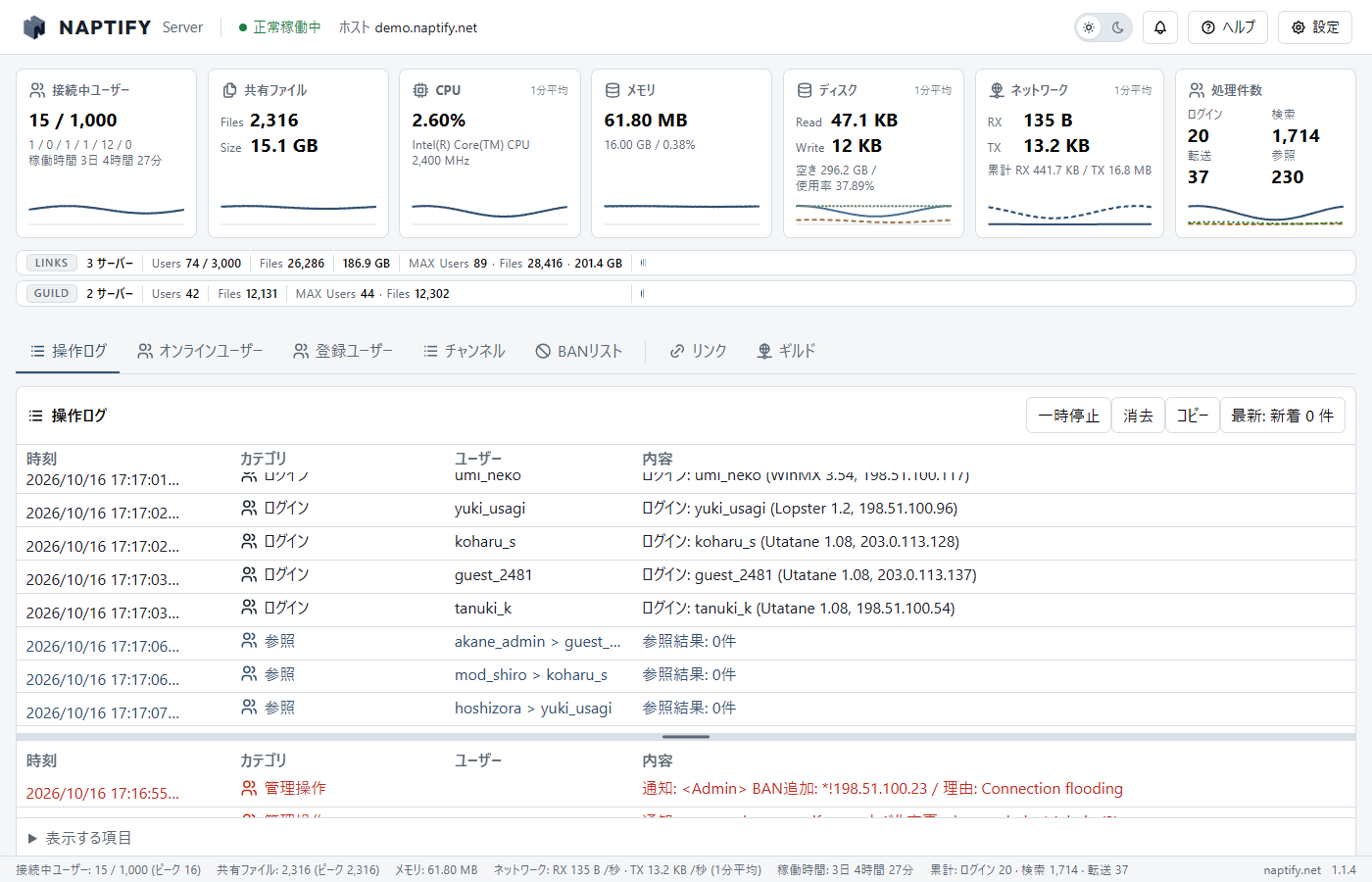
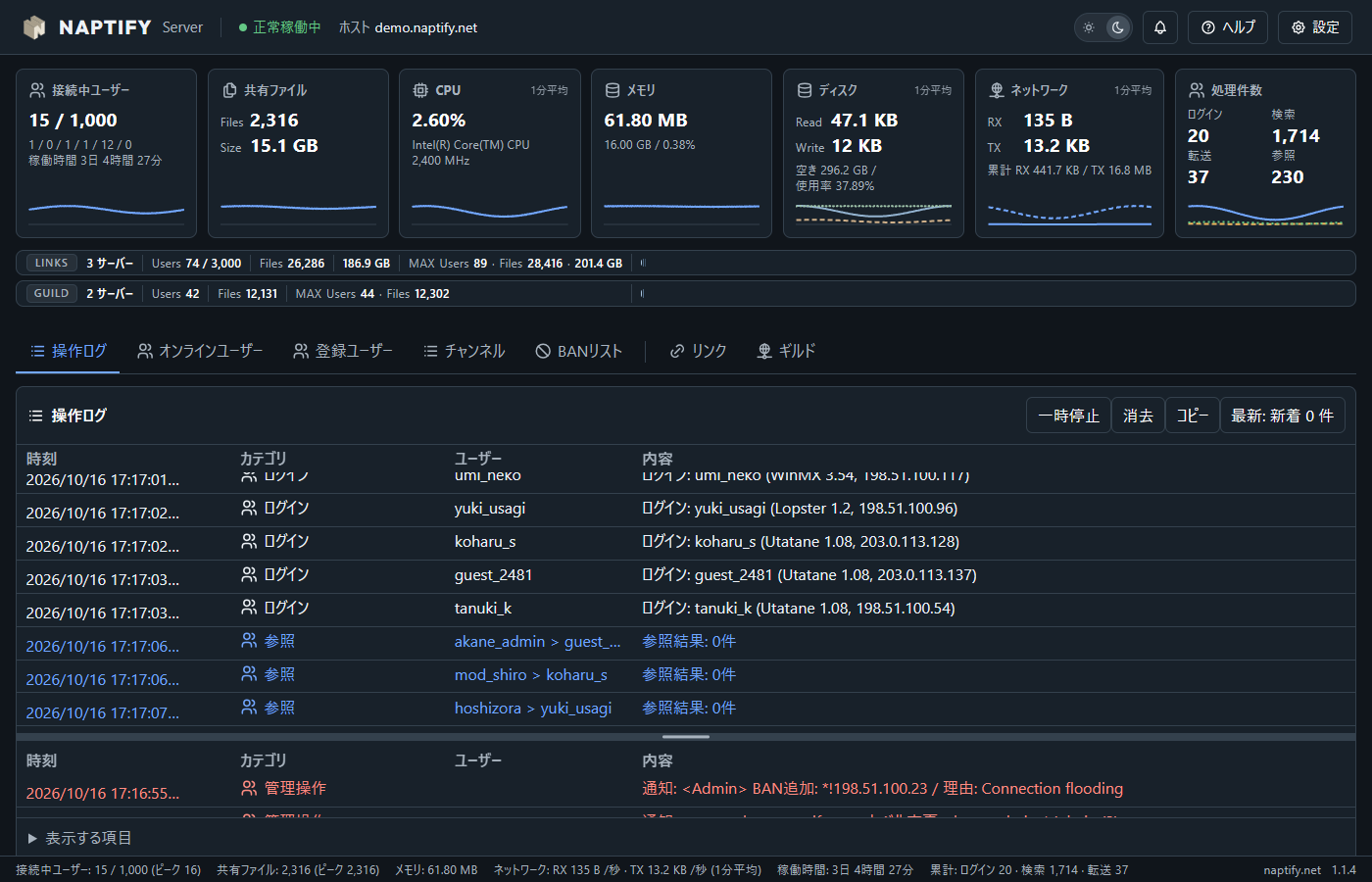
管理画面の表示
タスクトレイアイコンから管理画面を表示。既定では、この PC のブラウザからのみ表示可能。
4
ホスト名の取得
ユーザーが接続先に入力するホスト名を用意。ダイナミック DNS(D-DNS.JP 等)なら、IP アドレスが変わっても同じホスト名で接続可能。 詳しくは「ホスト名の取得」をご覧ください。


5
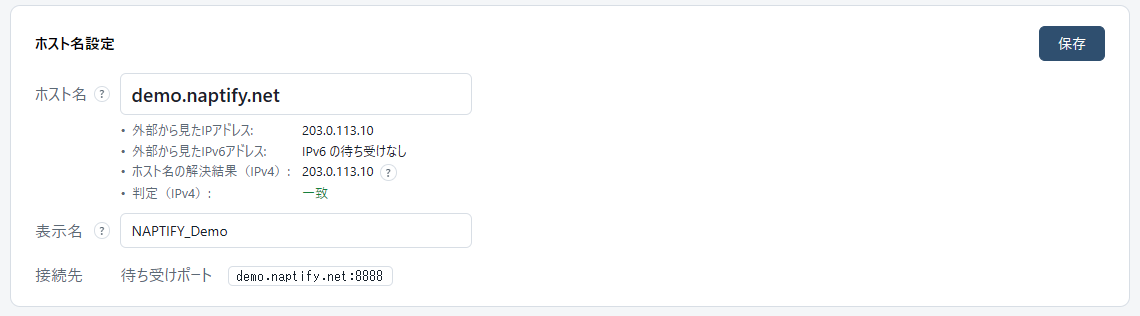
接続先設定
「設定」→「接続設定」で、ホスト名(取得したもの)・表示名・待ち受けポートを設定。

6
ポート開放
UPnP で自動開放、またはルーターで手動設定。Windows Defender ファイアウォール・セキュリティソフトで通信を許可。 詳しくは「ポート開放」をご覧ください。


7
外部接続確認
「接続設定」の「外部からのポート確認」で、D-DNS.JP による外部からの到達確認を実行。ホスト名と外向き IP アドレスの一致も確認。


8
クライアントから接続
OpenNap クライアントに「ホスト名:ポート」を入力して接続。

FaceNap からの移行
FaceNap の設定・登録ユーザー・BAN 等の取り込み手順はマニュアルに掲載。