ポート開放とは
家庭のネットワークは、ルーターとファイアウォールによって、外部からの接続を受け付けないようになっています。サーバーを公開するには、「このポートへの接続は、この PC へ通す」という通り道を、ルーターとファイアウォールに設定する必要があります。この設定をポート開放と呼びます。
| 設定する場所 | 設定 |
|---|---|
| ルーター | 待ち受けポートへの接続を、naptify-server を動かす PC へ転送(UPnP による自動設定も可) |
| Windows Defender ファイアウォール | naptify-server の受信を許可 |
| セキュリティソフト | 独自のファイアウォールがある場合、naptify-server の受信を許可 |
開放するポート
| ポート | 既定の番号 | 用途 |
|---|---|---|
| 待ち受けポート | 8888 | クライアントが接続するポート |
| リダイレクトポート | 8875 | リダイレクトを有効にした場合だけ |
管理画面で番号を変えた場合は、変えたあとの番号を開放してください。
ポート開放は、外部からの接続を受け入れる設定です。開けるのは naptify-server が使うポートだけにし、Windows とセキュリティソフトは最新の状態に保つことをおすすめします。使わなくなったポートは閉じておいてください。
準備:ローカル IP アドレスの固定
ルーターで手動設定する場合は、転送先の PC の LAN 内の IP アドレス(ローカル IP アドレス)を固定しておく必要があります。固定しないと、PC の再起動などでアドレスが変わり、転送先がずれることがあります。UPnP で自動開放する場合、この準備は不要です。
- ターミナル(またはコマンド プロンプト)で
ipconfigを実行し、IPv4 アドレス・サブネット マスク・デフォルト ゲートウェイを控えます。 - 下のどちらかの方法で、アドレスを固定します。
- 設定後、ブラウザーでインターネットにつながることを確認してください。
- ルーターの DHCP の設定で、この PC に常に同じアドレスを割り当てる(「固定割り当て」「アドレス予約」などの名前の機能)
- Windows の「設定」→「ネットワークとインターネット」→ 接続中のネットワーク(イーサネットまたは Wi-Fi)のプロパティ →「IP 割り当て」の「編集」で「手動」を選び、控えた値を入力する
UPnP で自動開放する
ルーターが UPnP に対応していれば、naptify-server からルーターへポートの転送を依頼できます。
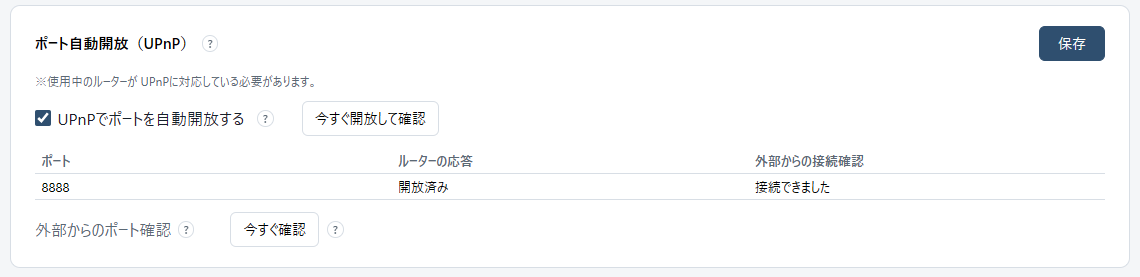
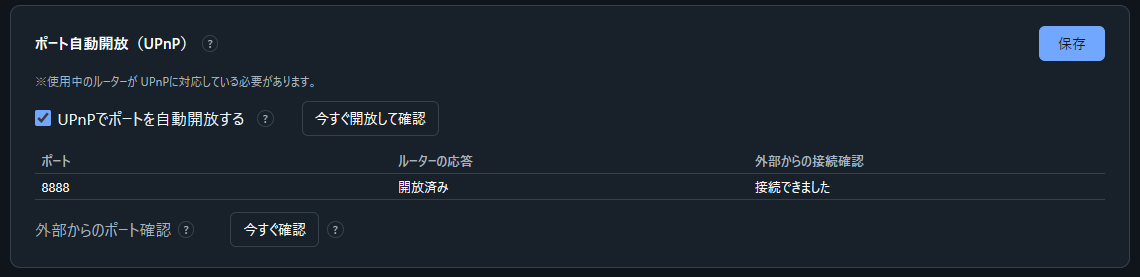
- 「設定」→「接続設定」→「ポート自動開放(UPnP)」で、「UPnPでポートを自動開放する」をオンにして保存します。
- 「今すぐ開放して確認」を押します。
- 待ち受けポートごとに、「ルーターの応答」と「外部からの接続確認」の結果が表示されます。
ルーターが「開放済み」と応答しても、外部から接続できるとは限りません。「外部からの接続確認」が「接続できました」になっていることを確認してください。
外側にもう 1 段の NAT(別のルーター、またはプロバイダーの設備)があると表示された場合は、外側の機器でもポートが開放されていなければ、外部からは接続できません。UPnP に対応していないルーターや、UPnP を無効にしているルーターでは、次の手動設定を行ってください。
ルーターで手動設定する
ルーターの設定画面(多くはブラウザーで開く管理画面)で、ポート転送の設定を追加します。機能の名前はメーカーによって異なり、「ポートフォワーディング」「ポート変換」「静的 IP マスカレード」「バーチャルサーバー」などと呼ばれています。
| 設定の項目 | 入力する値 |
|---|---|
| 転送先(LAN 側の IP アドレス) | naptify-server を動かす PC のローカル IP アドレス |
| ポート番号 | 待ち受けポート(既定 8888)。リダイレクトを使う場合は、リダイレクトポート(既定 8875)も |
| プロトコル | TCP |
設定の手順は、ルーターの説明書をご確認ください。設定しても反映されない場合は、ルーターを再起動すると直ることがあります。
Windows Defender ファイアウォール
naptify-server が初めて接続を待ち受けるとき、Windows のファイアウォールの確認画面が表示されることがあります。その場合は、使用するネットワーク(通常はプライベート ネットワーク)でのアクセスを許可してください。
確認画面が表示されなかった場合や、許可しなかった場合は、「Windows セキュリティ」→「ファイアウォールとネットワーク保護」→「ファイアウォールによるアプリケーションの許可」で、naptify-server.exe を追加して許可します。ポート番号で許可するより、アプリごとに許可する方法をおすすめします。ファイアウォールそのものを無効にすることは、おすすめしません。
セキュリティソフト
セキュリティソフトが独自のファイアウォールを持っている場合は、その設定でも naptify-server.exe の受信を許可する必要があります。設定の名前や場所は製品ごとに異なるため、各製品の説明書をご確認ください。ファイアウォールの機能を止めるのではなく、naptify-server だけを許可する設定にしてください。
外部からの確認
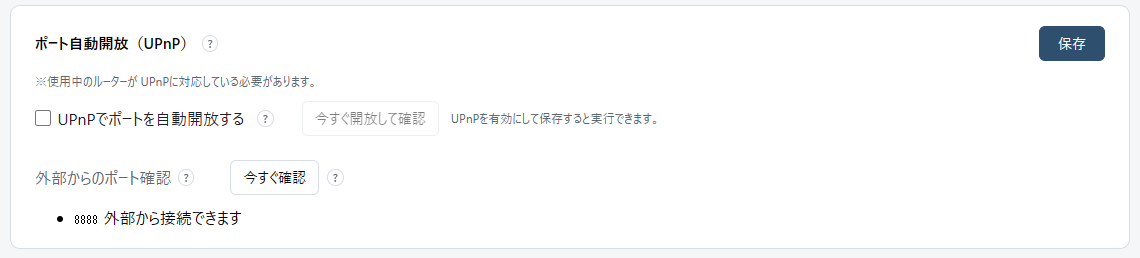
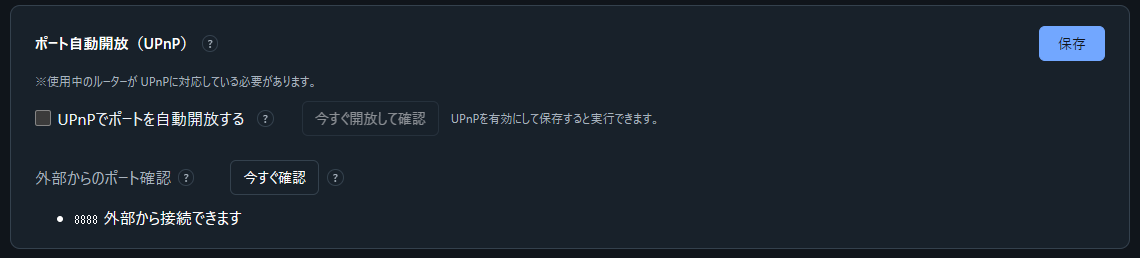
設定が終わったら、「設定」→「接続設定」→「外部からのポート確認」で「今すぐ確認」を押します。D-DNS.JP から、待ち受けポートに実際に接続できるかを 1 つずつ確かめます。
| 結果 | 意味と対処 |
|---|---|
| 外部から接続できます | ポート開放は完了 |
| 外部から接続できません(接続を拒否されたか、届きませんでした) | ルーターの転送先の誤りや、ファイアウォール・セキュリティソフトによる遮断の可能性 |
| 外部から接続できません(応答がありません。ルーターでポートが開放されていない可能性があります) | ルーターのポート転送の設定を確認 |
| d-dns.jp の回数制限のため確認できませんでした | しばらく待ってから、もう一度確認 |
| 未確認 | 回数制限を超えないよう、今回は確認しなかったポート。もう一度確認 |
| d-dns.jp で確認できませんでした(ポートの状態は不明です) | しばらく待ってから、もう一度確認 |
確認では、このサーバーの IP アドレスと NAPTIFY のバージョンが D-DNS.JP に送られ、動いている NAPTIFY の台数の集計に使われます。また、接続できるかどうかだけを確かめるため、同じポートで別のサービスが待ち受けている場合は区別できません。
それでも接続できないとき
- 回線によっては、ポート開放ができない場合があります。IPv6 の IPoE 方式(IPv4 over IPv6)の接続サービスや、プロバイダーが複数の契約者で 1 つのグローバル IP アドレスを共有している場合などです。ご契約のプロバイダーに、ポート開放ができるかをご確認ください。
- 同じ LAN 内の PC からホスト名で接続を試すと、失敗することがあります(ルーターの機能によります)。確認は「外部からのポート確認」か、LAN の外の回線から行ってください。
- ホスト名で接続できない場合は、「ホスト名の取得」の「ホスト名と IP アドレスの照合」で、ホスト名が正しい IP アドレスを指しているかを確かめてください。