ホスト名が必要な理由
家庭用のインターネット回線では、ルーターの再起動や回線の再接続のたびに、外部から見た IP アドレス(グローバル IP アドレス)が変わることがあります。IP アドレスを直接ユーザーに伝えていると、変わるたびに接続先を案内し直す必要があります。
ダイナミック DNS を使うと、「example.d-dns.jp」のような決まったホスト名で、その時点の IP アドレスを指すことができます。ユーザーはホスト名を入力するだけで、IP アドレスが変わっても同じ設定のまま接続できます。
D-DNS.JP でホスト名を取得する
ここでは、ダイナミック DNS サービスの D-DNS.JP を使います。D-DNS.JP は、NAPTIFY と同じ運営者が提供している無料のサービスです。
naptify-server は D-DNS.JP と連携できます。アカウントの作成からホスト名の取得、IP アドレスの自動更新まで、管理画面だけで済みます(DiCE などの更新ソフトは要りません)。
- 「設定」→「接続設定」の「D-DNS.JP」で「アカウントを新規作成」を押し、メールアドレスを入力して確認のメールを送ります(アカウントを持っている場合は、メールアドレスとパスワードを入力して「確認して保存」を押します)。
- 届いたメールのリンクを開き、パスワードを決めて登録を完了します。naptify-server がメールアドレスとパスワードを自動で保存します。
- 使いたいサブドメインを入力し、ドメインを選んで申し込みます。取得できるかはその場で確かめられます。申し込んだホスト名は、そのまま「ホスト名」になります。
- あとは naptify-server が、IP アドレスが変わったときに自動で D-DNS.JP に知らせます。
回線の IP アドレスは、予告なく変わることがあります。連携していない場合は、IP アドレスが変わるたびに D-DNS.JP に登録している IP アドレスを更新する必要があります。更新しないままだと、ホスト名が古い IP アドレスを指し続け、ユーザーが接続できなくなります。
ほかのダイナミック DNS サービスや、ご自身で取得したドメインも使えます。その場合も、IP アドレスが変わったときの更新が必要です。
管理画面での設定
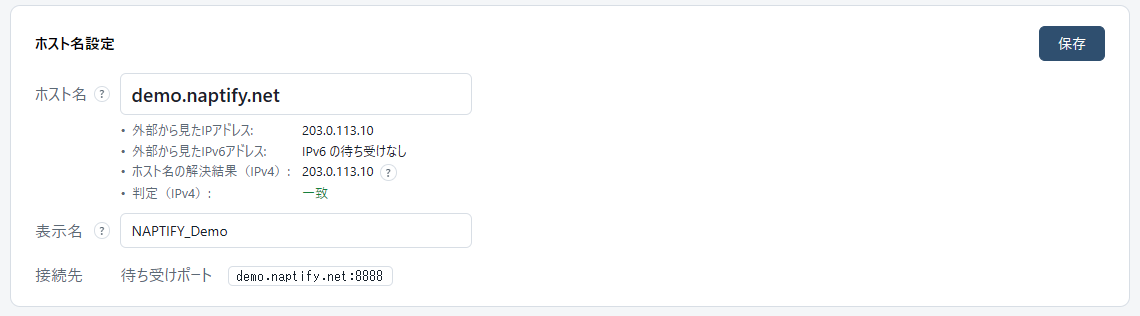
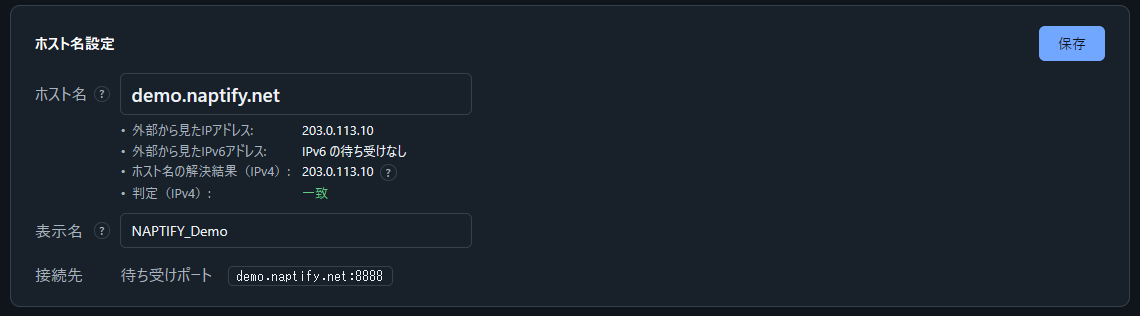
「設定」→「接続設定」→「ホスト名設定」で設定します。
| ホスト名 | ユーザーがクライアントに入力する接続先(例:xxx.d-dns.jp)。リダイレクトの案内先にも使用 |
| 表示名 | ユーザーに見せるサーバーの名前。空欄ならホスト名を使用 |
表示名と、リンク先のサーバーに伝えるホスト名は、次回起動時に反映されます。リンク先のサーバーに登録されている、このサーバーのホスト名も合わせて変更してください。カードの「接続先」には、ユーザーに伝える接続先が「ホスト名:ポート」の形で表示されます。そのまま案内に使えます。
ホスト名と IP アドレスの照合
ホスト名を保存したときや、この設定を開いたときに、ホスト名が指す IP アドレスと、このサーバーの外向き IP アドレスを比べた結果が、ホスト名の横に表示されます。
| 表示 | 意味と対処 |
|---|---|
| 一致 | ホスト名がこのサーバーを指している状態。設定は完了 |
| 不一致 | ホスト名が古い IP アドレスを指している状態。D-DNS.JP に登録している IP アドレスの更新を確認 |
| 外から届かないアドレス | ホスト名が LAN 内のアドレスを指している状態。hosts ファイルや LAN 内の DNS の設定を確認 |
| 確認不可 | ホスト名を名前解決できない、またはこのサーバーの外向き IP アドレスをまだ取得していない状態 |
IP アドレスが変わった直後は、OS の DNS キャッシュの影響で、一時的に結果がずれることがあります。