参加者が提供するディスクの空き領域(分散バックアップ領域)を持ち寄り、ファイルを暗号化した破片にして、ほかの参加者に分散保管するバックアップ機能です。PC が故障しても、新しい PC で元に戻せます。
共有ファイルは、同じファイルを共有している人(保有者)を記録しておき、復元のときに保有者から受け取ります。破片にして預けるのは、保有者が少ないファイルと、共有していないファイルだけです。
データの扱い
- 預けるのは、自分でチェックを入れたファイル・フォルダーだけ
- ファイルは自分の PC で暗号化してから分割。預け先やサーバーの管理者には、ファイル名も内容も見えない
- 預け先の画面に出るのは容量と使用量だけで、誰のどのファイルかは表示されない
- 暗号を解くには 2 つの分割鍵が両方必要で、サーバーだけでは解けない
- バックアップの処理は低負荷で、バックグラウンドで実行。通常のファイル転送の邪魔はしない
共有ファイル(エイリアス)
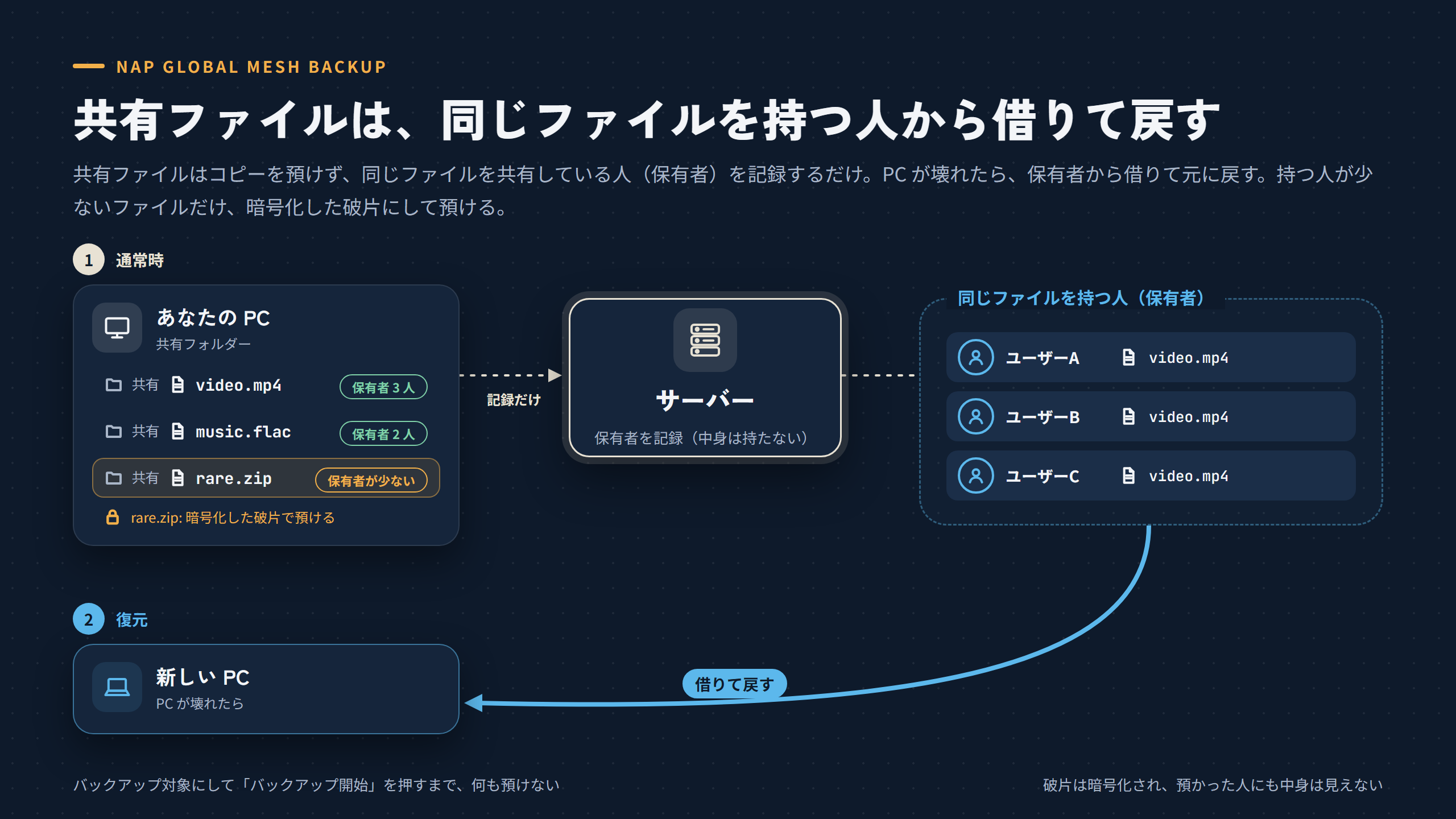
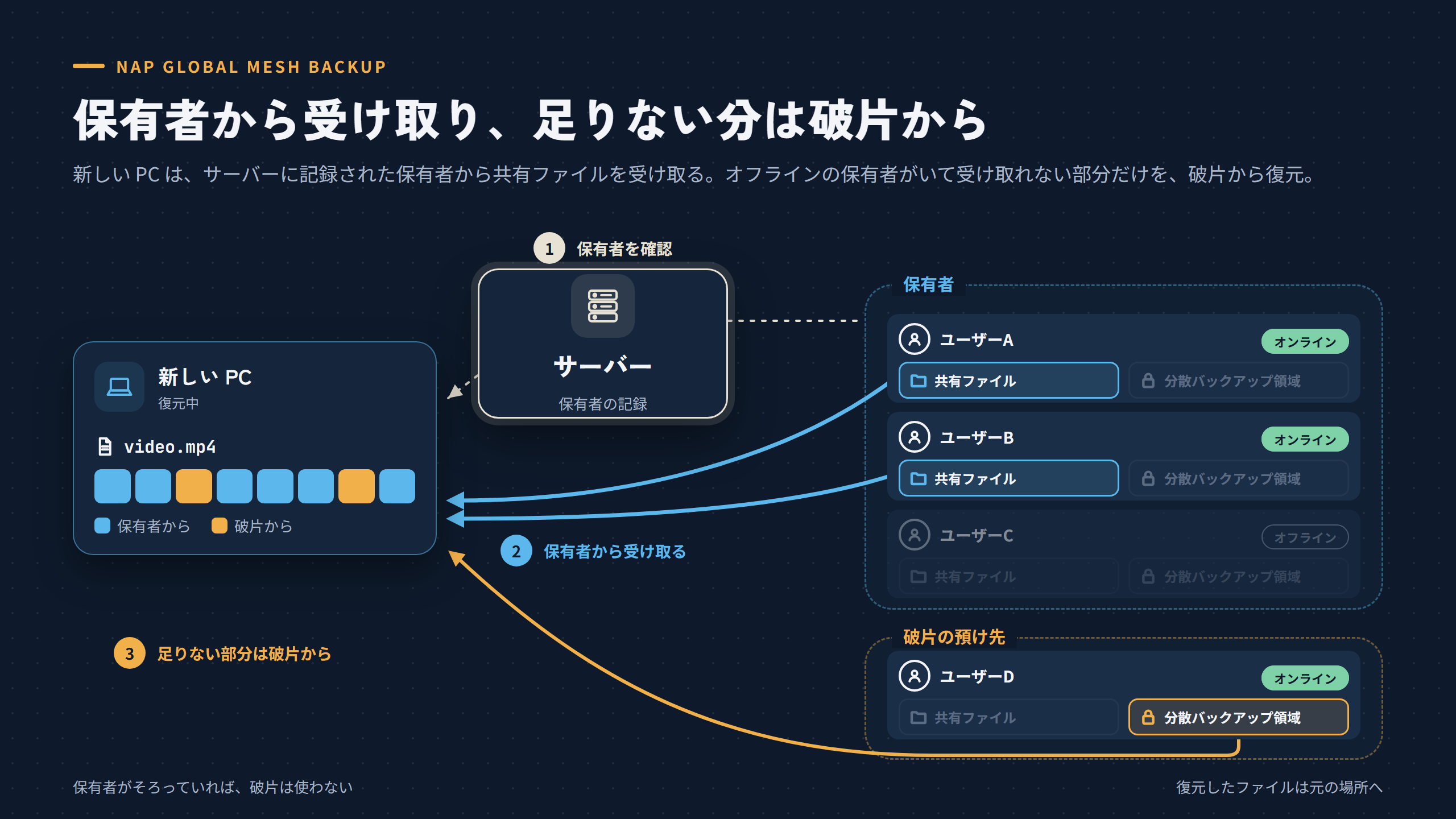
- 保有者が十分にいるファイルは、保有者の記録(エイリアス)だけを残す
- 保有者が少ないファイルは、暗号化した破片にして預ける
- 保有者の増減に合わせて、記録と破片を自動で切り替え
- 復元のときは、まず保有者から受け取り、足りない部分だけを破片から戻す
プライベートファイル(破片)

- ファイルを暗号化し、多めの破片に分けて、ほかの参加者に分散保管
- 破片の一部が集まれば元に戻せるため、預け先の何人かがオフラインでも復元可能
- 預ける破片の合計は元のファイルの数倍〜25 倍ほどで、預け先の接続率(オンラインでいる時間の割合)が低いほど多くなる(例:1 GB のファイルなら、接続率 50 % で約 4 GB、10 % で約 25 GB)
- 参加者が少ないうちは 1 人に複数の破片を預け、参加者が増えたら移す
- 使用する方式:暗号化は XChaCha20-Poly1305、破片への分割は Reed-Solomon
信頼度は、復元に必要な破片をどれだけ余裕をもって集められるかを示す値です。100 % で、目標の復元確率(99 %)を満たします。
破片の自動補充
- 1 時間ごとに状態を確認し、信頼度が下がった状態が続くと破片を追加、上がりすぎた状態が続くと削減
- 接続率は直近 7 日間の平均のため、毎日 PC の電源を切っても、それだけでは補充や削減は起きない
- 補充するのは、そのファイルを預けた PC だけ
暗号鍵

暗号鍵は、2 つの分割鍵に分けて保管します。分割鍵(サーバー)はサーバーに置き、分割鍵(スマホ)は使うたびにスマホのパスキーから作るため、サーバーには送りません。ログインのパスワードは暗号鍵に使わないので、管理者にパスワードをリセットしてもらった後でも、パスキーで暗号鍵を復元できます。
参加の条件と始め方
- 広域分散バックアップ機能が有効な NAPTIFY Server に、NAPTIFY Client で暗号化通信を使って接続
- 登録済みユーザーアカウント
- スマホのパスキー(分散バックアップ領域を提供するだけの場合も必要)
- Bluetooth を使える PC(スマホのパスキーの QR コード認証で、スマホが近くにあることの確認に使用)
- 分散バックアップ領域の提供(提供していない PC ではバックアップのチェックを入れられず、復元もできません)
- 「バックアップ」画面で、分散バックアップ領域の保存場所と容量を指定
- スマホのパスキーを設定(PC に表示される QR コードをスマホで読み取る)
- バックアップするファイル・フォルダーにチェックを入れる
預けられる量の上限は、提供する分散バックアップ領域が大きいほど増えます。設定とバックアップの記録は PC ごとに分かれ、OS を入れ直した PC は別の PC として扱います。
復元
- 新しい PC で NAPTIFY Client にログイン
- 「バックアップ」画面で、分散バックアップ領域の保存場所と容量を指定
- スマホのパスキーで暗号鍵を復元
- 「消失ファイルの復元開始」を押す(元の場所に無いファイルをまとめて復元)
- 既存のファイルは上書きしない
貢献スコア
ほかのユーザーのバックアップにどれだけ協力したかを示す値で、これによって復元の速さが決まります。
- 破片の受け入れ・エイリアス・復元協力で増え、復元を利用すると減る
- 確認に応答しない、破片の保管を拒否した場合は、時間をかけて下がる(正しく応答すれば戻る)
- 破片を偽装した場合は、すぐに下がる
サーバーの役割
- 預け先・保有者との受け渡しの中継と、許可の発行
- 破片の置き場所の記録(ファイル名と内容は持たない)
- 預け先が破片を持っているかの定期的な確認
- 貢献スコア・暗号化されたバックアップ台帳・分割鍵(サーバー)の保管
- 破片はサーバーを通らず、NAPTIFY Client 同士で直接やり取り
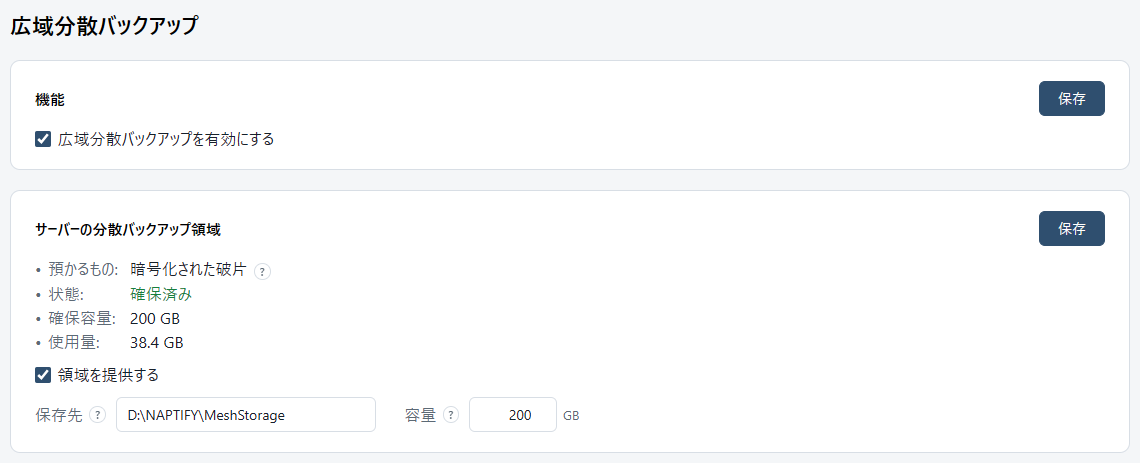
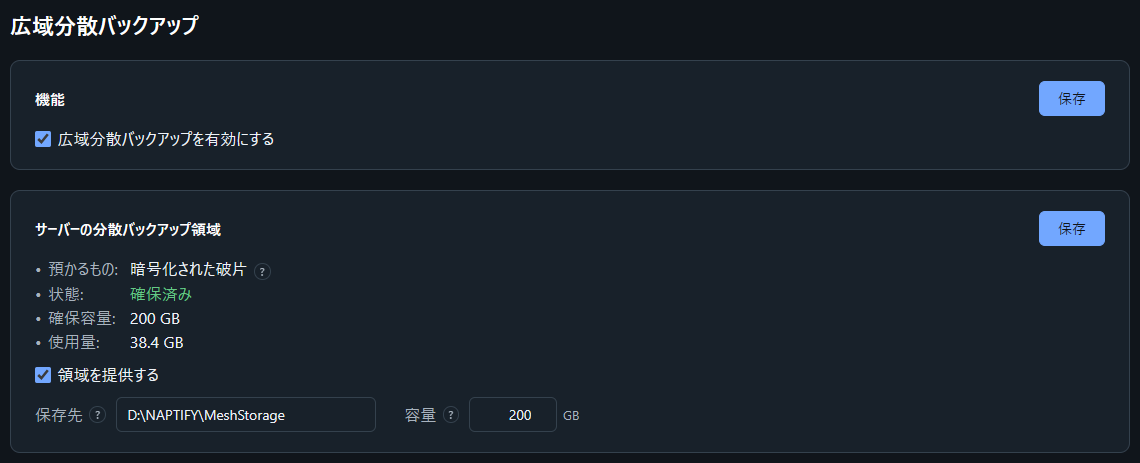
運用者向け:管理画面の「設定」→「サーバーと接続」→「広域分散バックアップ」の「広域分散バックアップを有効にする」で、広域分散バックアップ機能を有効にします(初期設定は無効)。サーバーの分散バックアップ領域を提供する場合は「領域を提供する」にチェックを入れ、保存先と容量を指定します(容量は、保存先のドライブにあらかじめ確保されます)。記録のファイルとそのバックアップを両方失うと、利用者は復元できなくなるため、バックアップは別のドライブに保存してください。
複数のサーバー・リンク・ギルド
- 複数のサーバーに参加すると、サーバーごとに別々に破片を預ける。1 台が止まっても、ほかのサーバーから復元可能
- リンクでつながったサーバーは 1 台のサーバーとして扱い、破片のやり取りも、リンク先のサーバーに接続している参加者と行う
- ギルドの相手のサーバーとは、破片をやり取りしない
- 広域分散バックアップを有効にしたサーバーは、リンクに暗号化通信を必須とし、FaceNap・SlavaNap など従来のサーバーとはリンクしない
注意事項
- パスキーを保存したアカウント(Google・Apple など)を失うと、復元できなくなります
- Windows 10 では、ブラウザー(Chrome・Edge)で naptify.net の認証のページを開いて、パスキーを認証します。ブラウザーが「ローカル ネットワークへのアクセス」の許可を求めたら、許可してください。拒否すると、認証の結果が NAPTIFY Client に届きません
- 最後に参加してから 90 日が経過すると、バックアップの記録は削除されます
- PC が故障すると、その PC の分は補充されなくなるため、早めに復元してください
- 復元は 1 日ずつ進むため、終わるまで数日かかる場合があります